


Eine Website kann auf dem Bürobildschirm ordentlich aussehen und auf dem Smartphone trotzdem Kunden verlieren. Der Anrufknopf rutscht aus dem Bild. Eine Preisübersicht lässt sich nur mit Mühe lesen. Im Kontaktformular verdeckt die Bildschirmtastatur das Feld, das gerade ausgefüllt werden soll. Solche Hindernisse fallen im Arbeitsalltag selten auf, weil die eigene Website meist am Schreibtisch geöffnet wird.

Für lokale Dienstleister zählt vor allem, ob Besucher ihre Aufgabe ohne Umwege erledigen können: Öffnungszeiten finden, eine Leistung einschätzen, anrufen oder eine Anfrage senden. Dafür brauchen Sie keinen aufwendigen Prüfstand. Ein kurzer Test auf echten Smartphones, ergänzt durch Werkzeuge im Browser, zeigt oft schon, wo Menschen hängen bleiben.
Wenn die Seite gut aussieht, aber die Anfrage ausbleibt
Ein kleines Bildschirmformat macht Schwächen sichtbar, die am Rechner kaum stören. Stehen zwei Schaltflächen dicht nebeneinander, trifft ein Finger leicht die falsche. Ein fest eingeblendetes Kontaktfeld kann die letzte Zeile eines Formulars verdecken. Muss man die Seite seitlich verschieben, um einen Satz zu Ende zu lesen, wird selbst eine einfache Information zur Geduldsprobe.
Der häufigste Fehler beim Prüfen: nur die Startseite ansehen. Wer eine Anzeige für eine bestimmte Leistung schaltet, sollte genau diese Zielseite testen. Auch der Weg danach gehört dazu. Ein gut sichtbarer Knopf hilft wenig, wenn das Formular nicht absendet oder die Bestätigung außerhalb des sichtbaren Bereichs erscheint. Ein einzelner Geschwindigkeitswert kann diese Bedienungsprobleme nicht aufdecken.
So prüfen Sie den Weg bis zur Kontaktaufnahme
Nehmen Sie zuerst drei wichtige Seiten: die Startseite, eine häufig besuchte Leistungsseite und die Kontaktseite. Öffnen Sie jede Seite auf einem Smartphone und geben Sie sich eine konkrete Aufgabe. Finden Sie beispielsweise eine Telefonnummer, lesen Sie die Leistungsbeschreibung und senden Sie eine Testanfrage. Prüfen Sie im Hoch- und Querformat. Halten Sie fest, an welcher Stelle Sie zoomen, seitlich wischen oder mehrfach tippen müssen.
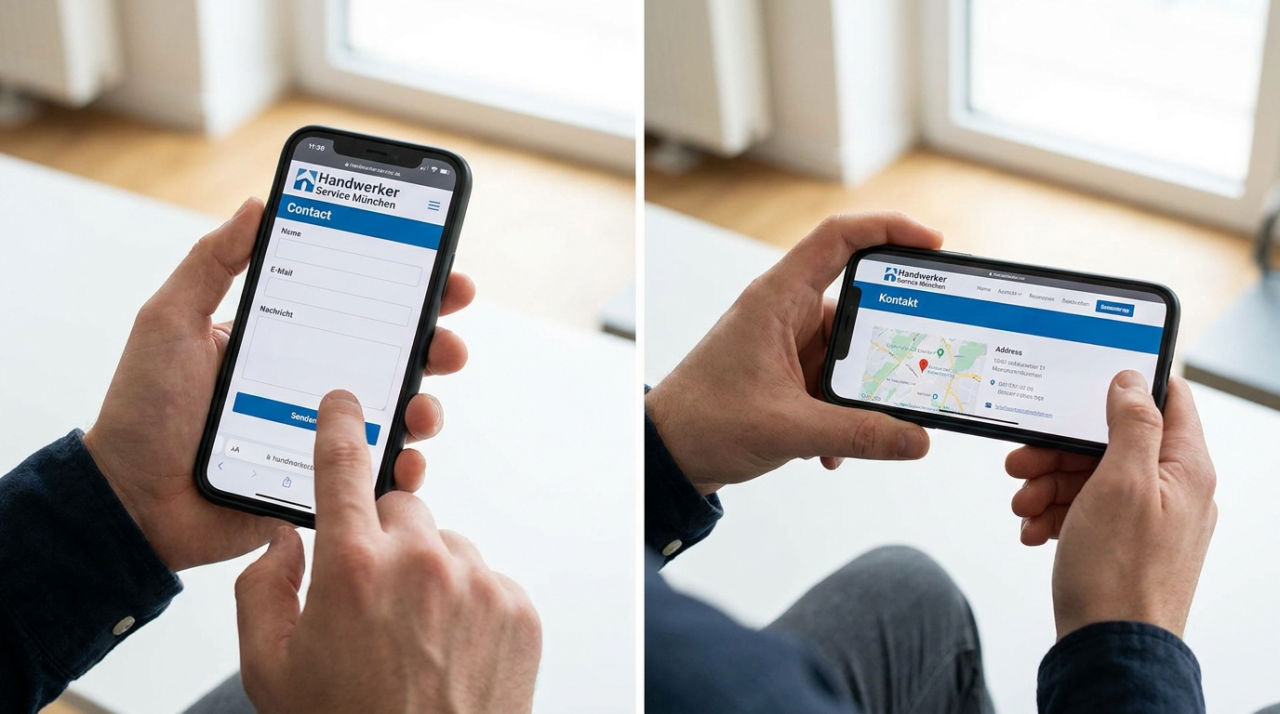
Danach wechseln Sie die Bildschirmgröße. In den Entwicklerwerkzeugen von Chrome lässt sich eine schmale Smartphone-Ansicht einstellen. Testen Sie etwa Breiten von 320, 375 und 430 Bildpunkten und achten Sie darauf, wann Text, Menüs oder Schaltflächen verrutschen. Diese Ansicht ist eine erste Annäherung, kein Ersatz für ein echtes Gerät: Bildschirmtastatur, tatsächliche Berührung und Unterschiede zwischen mobilen Browsern prüfen Sie am besten direkt auf dem Telefon.
Messen Sie anschließend die Ladezeit der einzelnen Seiten mit PageSpeed Insights in der mobilen Ansicht. Das Werkzeug zeigt, sofern genügend Daten vorliegen, Erfahrungen tatsächlicher Besucher und zusätzlich Ergebnisse eines simulierten Tests. Sehen Sie nicht nur auf die Gesamtzahl. Prüfen Sie, ob große Bilder spät erscheinen, die Seite beim Laden springt oder ein Tipp erst verzögert eine Reaktion auslöst. Notieren Sie Probleme zusammen mit der betroffenen Seite und dem Gerät. So kann eine Fachperson gezielt nachbessern, statt auf Verdacht die ganze Website umzubauen.
Wenn Sie wissen möchten, wo auf Ihrer Website Anfragen verloren gehen könnten, lassen Sie die drei wichtigsten Seiten gezielt prüfen. Bitten Sie um eine kurze Liste mit sichtbaren Fehlern, ihrer Wirkung auf Besucher und einem Vorschlag für die Reihenfolge der Korrekturen.
Drei typische Fälle aus dem Alltag
Handwerksbetrieb: Auf der Seite zur Heizungswartung steht die Telefonnummer erst unter einer langen Bilderstrecke. Auf dem Smartphone muss ein Besucher weit wischen, bevor er anrufen kann. Der Test zeigt nicht bloß ein Gestaltungsproblem, sondern einen unnötigen Umweg. Eine gut erkennbare Kontaktmöglichkeit nahe der Leistungsbeschreibung macht den nächsten Schritt leichter.
Friseursalon: Die Buchungsseite öffnet sich gut, doch die Felder liegen so eng beieinander, dass der Kalender auf einem kleinen Bildschirm schwer zu bedienen ist. Nach dem Auswählen eines Termins verdeckt die Tastatur die Schaltfläche zum Abschicken. Eine Probebuchung auf einem echten Telefon deckt beides auf. Größere Abstände und eine frei sichtbare Schaltfläche lösen unterschiedliche Ursachen.
Reinigungsdienst: Die Preistabelle passt auf dem Rechner, ragt mobil aber rechts über den Bildschirm hinaus. Wer den Preis vergleichen will, übersieht die letzte Spalte. Statt die gesamte Tabelle winzig darzustellen, können die Angaben untereinander stehen: Leistung, Umfang und Preis bilden dann jeweils einen lesbaren Block.
Worauf Sie bei der Nachbesserung achten sollten
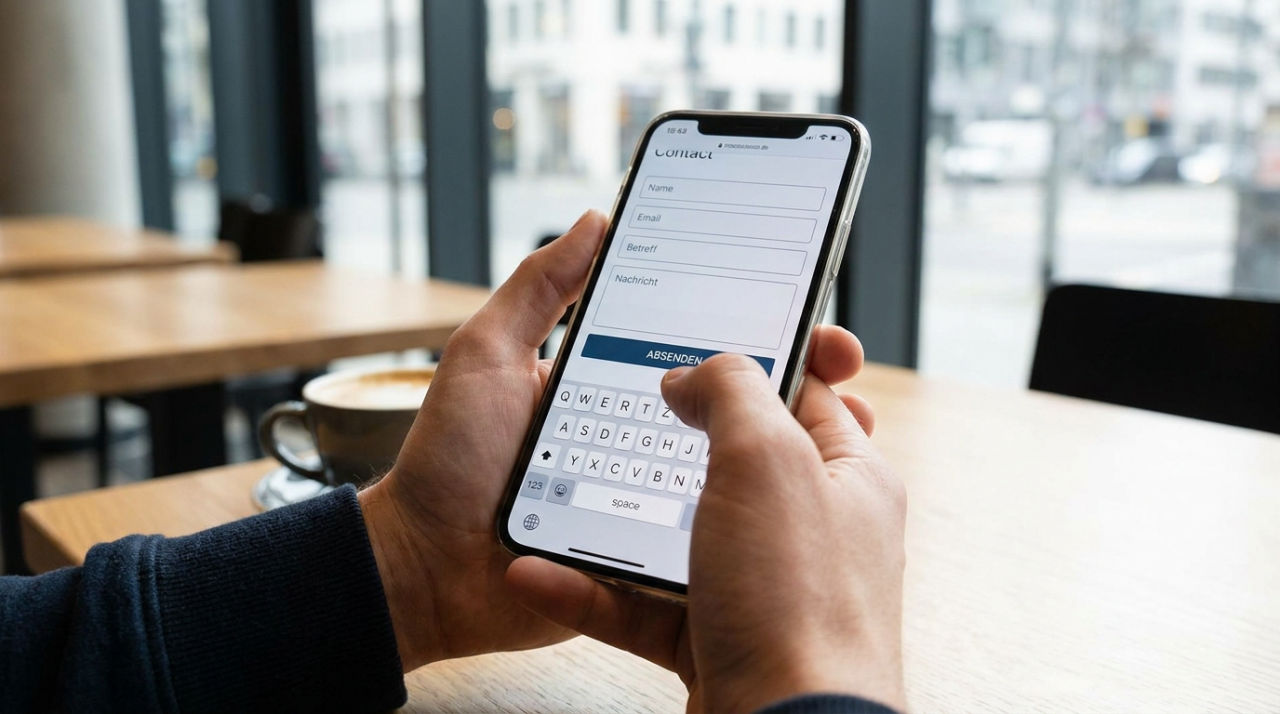
Prüfen Sie das Kontaktformular bis zum Schluss. Verwenden Sie eine eigene Testadresse und kontrollieren Sie, ob die Nachricht ankommt. Achten Sie auf verständliche Fehlermeldungen: Wenn eine Eingabe fehlt, muss klar sein, welches Feld gemeint ist. Nach dem Abschicken sollte die Bestätigung gut sichtbar sein.
Geben Sie Fingern Platz. Testen Sie Menü, Telefonnummer und Schaltflächen ohne Vergrößern. Als Orientierung für Mindestgrößen nennt die WCAG 2.2 für antippbare Flächen 24 mal 24 Bildpunkte; bei kleineren Flächen gelten unter anderem Abstandsregeln. Für gut bedienbare Schaltflächen dürfen Sie ruhig mehr Raum einplanen.
Wiederholen Sie den Test nach Änderungen. Ein neues Buchungsfeld, eine zusätzliche Zeile im Menü oder ein Hinweisbanner kann eine zuvor passende Seite verändern. Legen Sie deshalb einen festen Prüftermin fest und kontrollieren Sie die wichtigen Wege zusätzlich nach jeder größeren Änderung.
Was Werkzeuge leisten und was nicht
Dafür sprechen automatische Tests: Sie machen Ladeprobleme messbar und helfen, auffällige Seiten gezielt zu vergleichen. Eine verstellbare Smartphone-Ansicht zeigt schnell, bei welcher Breite das Layout bricht.
Ihre Grenze: Kein Prüfwert verrät zuverlässig, ob ein Kunde einen Termin versteht oder einen Anrufknopf mit dem Daumen gut erreicht. Der eingestellte Gerätebildschirm bildet das Verhalten eines echten Smartphones nicht vollständig ab. Verbinden Sie deshalb Messergebnisse mit einer tatsächlich erledigten Testaufgabe.
Eine mobil bedienbare Website ist nicht einfach eine verkleinerte Desktopseite. Entscheidend ist, ob Besucher Informationen finden und ihre Anfrage ohne Hindernis abschließen können. Wer genau diesen Weg regelmäßig prüft, entdeckt kleine Fehler, bevor sie über Monate hinweg Kontakte kosten.
Möchten Sie wissen, welche Korrektur auf Ihrer Website zuerst sinnvoll ist? Fragen Sie eine Website-Fachperson nach einem mobilen Test Ihrer wichtigsten Kontaktwege. Ein klarer Befund ist hilfreicher als eine lange Liste allgemeiner Gestaltungstipps.
Häufige Fragen
Für den Anfang ja. Prüfen Sie zusätzlich mindestens ein Gerät mit anderer Bildschirmgröße und, wenn möglich, einen anderen mobilen Browser. So fallen Fehler auf, die auf Ihrem eigenen Telefon verborgen bleiben.
Beginnen Sie mit den Seiten, über die Besucher Kontakt aufnehmen oder einen Termin anfragen. Dazu gehören häufig Leistungsseiten, Buchungsseiten und die Kontaktseite. Testen Sie den vollständigen Weg, nicht nur den ersten Bildschirm.
Nein. Er hilft bei der Beurteilung der Geschwindigkeit, ersetzt aber keinen Test von Menü, Text, Schaltflächen und Formular. Eine schnelle Seite kann trotzdem schwer zu bedienen sein.
Nein. Google hat den Mobile-Friendly Test und den Bericht zur mobilen Nutzerfreundlichkeit in der Search Console zum 1. Dezember 2023 eingestellt. Prüfen Sie die Bedienbarkeit stattdessen mit aktuellen Messwerkzeugen und auf echten Geräten.
Dieser Beitrag wurde mit Künstlicher Intelligenz erstellt.